注册登录后可以在线提问,行业从业者将帮助您解答!
您需要 登录 才可以下载或查看,没有账号?请用中文注册用户!

×
第一章 概述
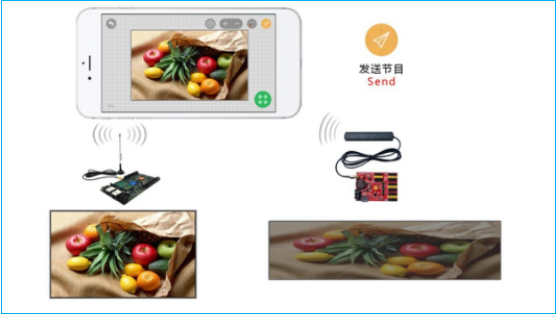
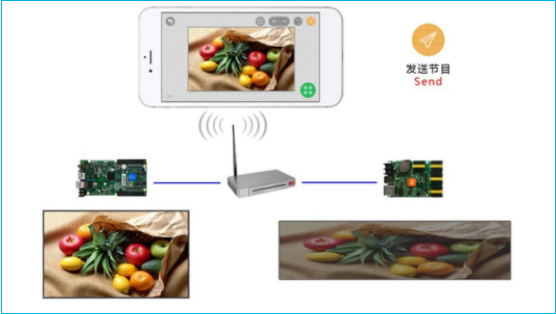
目前 LED 显示屏控制系统行业都是采用基于电脑的控制软件来进行操控, 每个工程项目现场都需要另带电脑调试,非常不方便。而智能手机已经成为所有人随身携带的电子产品,基于手机的 LED 屏控软件已经成为行业急切的需求。 正是看到这一市场需求,作为 LED 显示屏异步控制系统领导者的灰度科技历经一年潜心研发,震撼推出酷炫和简单易用的屏掌控(LedArt)APP。 用户将此 APP 安装到手机或者平板电脑后,即可通过 Wi-Fi 控制灰度科技控制系统带载的全彩和单双色 LED 显示屏。
1. 系统要求 1) 灰度科技控制系统 
2) 手机系统 Android 4.0 及以上;iOS 7.0 及以上
2. 通信方式 方案 1 通过 Wi-Fi 模块
方案 2 通过无线路由器
第二章 APP 安装与卸载
1. 屏掌控安装 用户可以上我司官网下载。连接如下:
注:先下载到电脑上,再通过数据线或者通信工具传到手机上安装,也可直接在手机浏览器上访问公司网站直接下载安装 用户也可自行到各大应用商店如:华为、小米、OPPO、VIVO、应用宝、360、
豌豆荚、APP Store 中搜索“屏掌控”或者“LedArt”下载,还可以通过浏览器扫描功能扫描以下二维码下载。 下载 APP 到手机后,默认安装即可。
2. 屏掌控卸载 在手机界面长按“屏掌控”图标,直到出现“删除”图标,直接拖到“删除” 即可。
第三章 节目编辑与发送
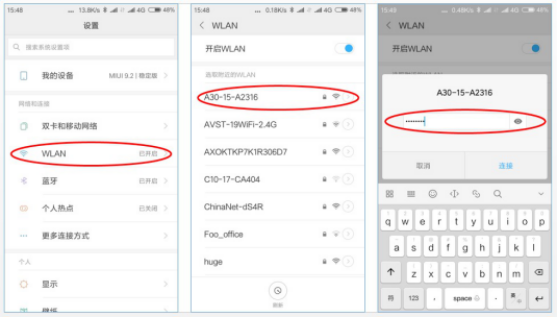
1. 无线 Wi-Fi 连接 1) 打开手机上的“设置”-“无线设置 (或 WLAN/Wi-Fi )”,找到 控制卡的无线信号(如:A30-15-A2316 )点击并输入密码(默认:8 个“8” )后连接。
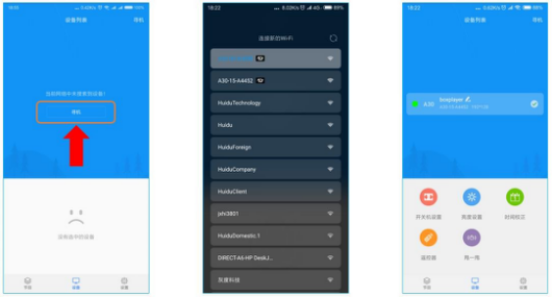
2) 在手机 APP ——“屏掌控”上的“寻机”功能,选择对应控制卡的无线
Wi-Fi 信号连接。
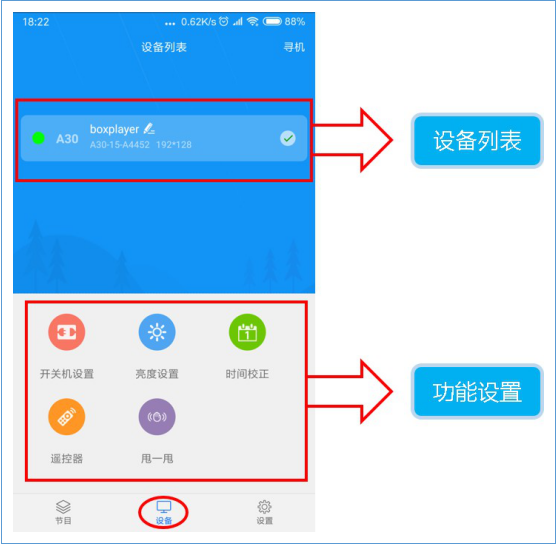
2. 软件主界面软件界面包含设备列表、节目列表及功能设置区域 功能设置包含开关机设置、亮度设置、时间校正、甩一甩、遥控器和编辑节目等模块。
3. 编辑节目
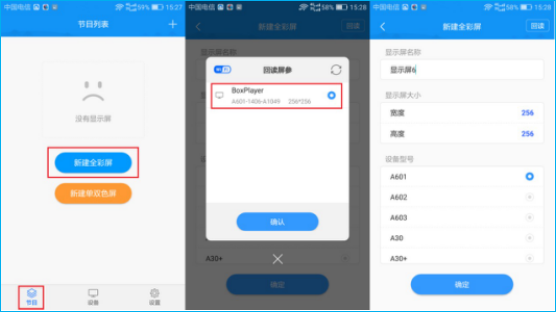
点击功能区域下的 按钮,选择 按钮,选择“新建全彩屏” ,输入显示屏名称、显示屏分辨率(注:显示屏分辨率必须与控制卡当前设置的节目分辨率一致)。
4. 视频编辑1)
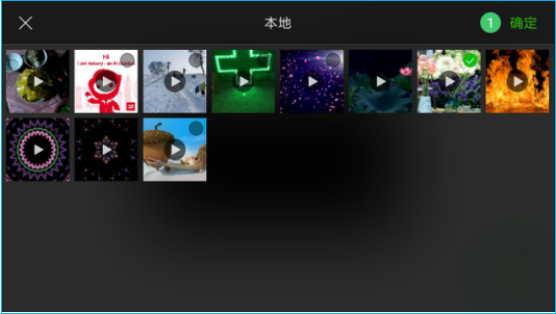
在 APP 节目编辑界面点击右下角 ,再点击 ,再点击 选择添加视频,进入本地视频列表,选中视频确定添加。 选择添加视频,进入本地视频列表,选中视频确定添加。
2)
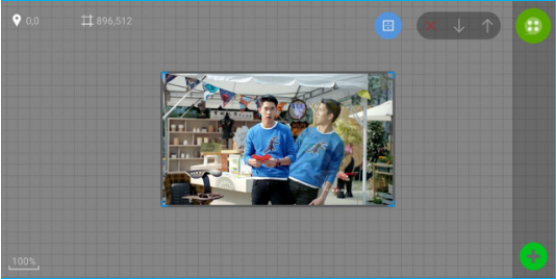
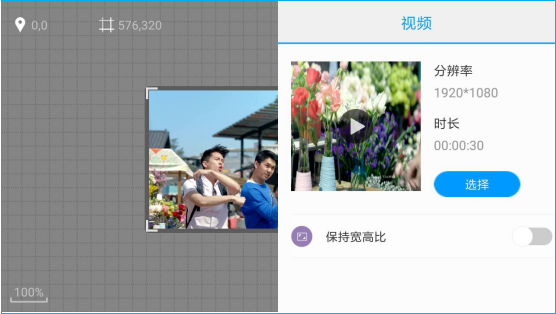
 选择显示屏区域,点击右上角 进入视频属性界面,可查看视频的大小及时长,也可重新选择视频或者设置视频保持宽高比。 选择显示屏区域,点击右上角 进入视频属性界面,可查看视频的大小及时长,也可重新选择视频或者设置视频保持宽高比。
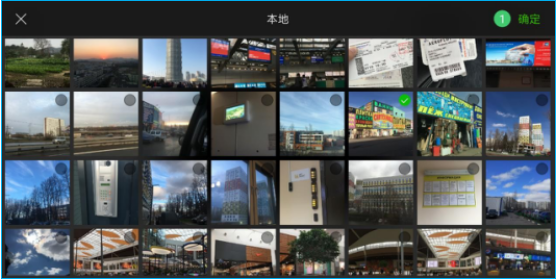
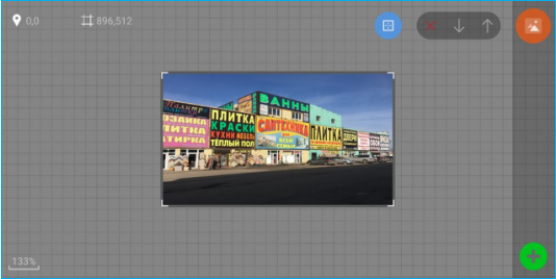
5. 图片编辑1) 在 APP 节目编辑界面点击右下角 ,再点击 ,再点击 选择添加图片,进入本地图片列表,选中图片确定添加。 选择添加图片,进入本地图片列表,选中图片确定添加。
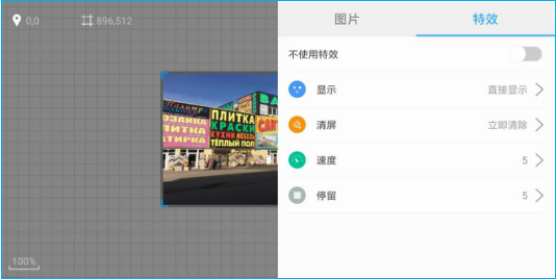
2)  选择图片区域,点击右上角 进入图片属性界面,可查看图片信息,设置图片的显示特效等操作。 选择图片区域,点击右上角 进入图片属性界面,可查看图片信息,设置图片的显示特效等操作。
6. 文本编辑
1)
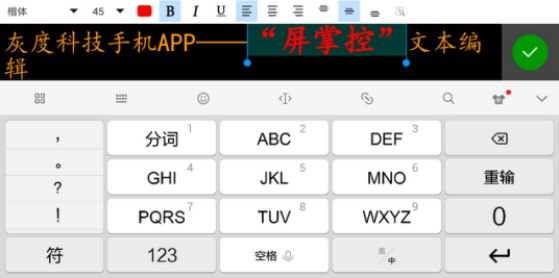
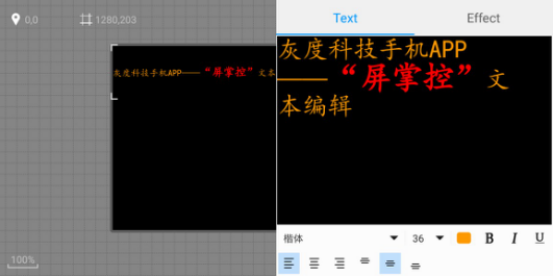
在 APP 节目编辑界面点击右下角 ,再点击 ,再点击 选择添加文本,进入文本编辑界面,输入需要显示的文本内容,并可设置文本的颜色、背景色、对齐方式、字体、加粗、斜体、下划线特效。 选择添加文本,进入文本编辑界面,输入需要显示的文本内容,并可设置文本的颜色、背景色、对齐方式、字体、加粗、斜体、下划线特效。
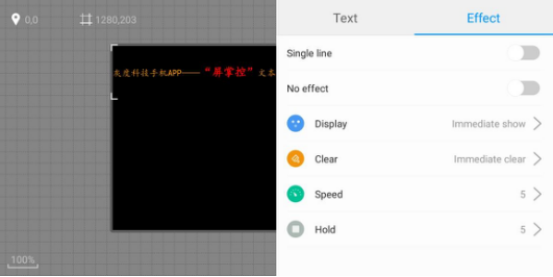
2) 选择文本区域,点击右上角 进入文本属性界面,设置文本的单行显示、多行显示、移动等特效。 进入文本属性界面,设置文本的单行显示、多行显示、移动等特效。
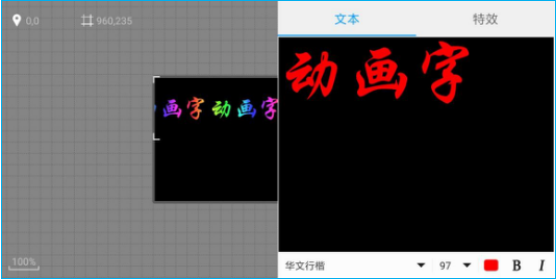
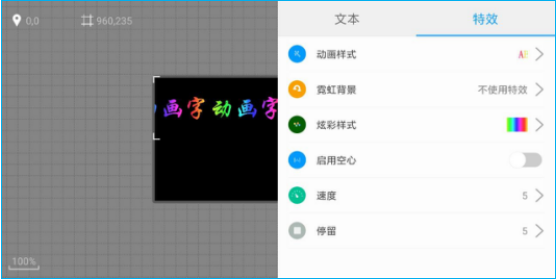
7. 动画字编辑1) 在 APP 节目编辑界面点击右下角 ,再点击 ,再点击 选择添加动画字,进入动画字编辑界面,输入需要显示的文本内容,并可设置文本的字体、字号等。 选择添加动画字,进入动画字编辑界面,输入需要显示的文本内容,并可设置文本的字体、字号等。
2)  选择动画字区域,点击右上角 进入动画字属性界面,设置动画样式、霓虹背景、速度等。 选择动画字区域,点击右上角 进入动画字属性界面,设置动画样式、霓虹背景、速度等。
8. 时钟编辑
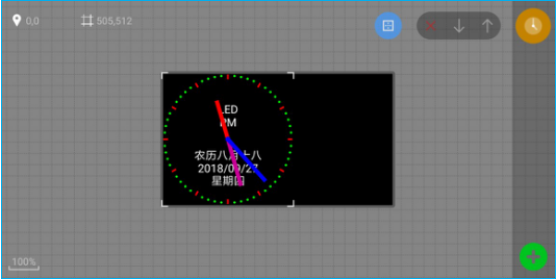
1) 在 APP 节目编辑界面点击右下角 ,再点击 ,再点击 选择添加时钟。 选择添加时钟。
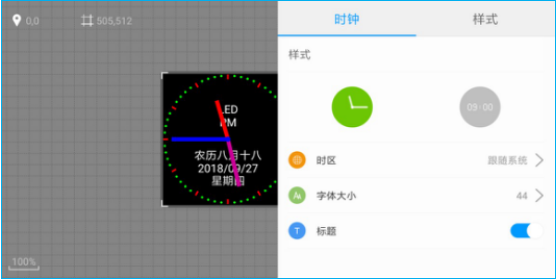
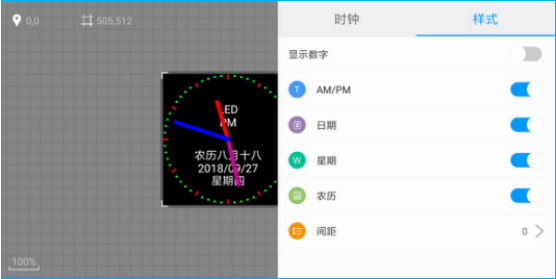
2)  选择时钟区域,点击右上角 进入时钟属性界面,可设置时钟样式(模拟时钟样式、数字时钟样式两种)以及样式属性。 选择时钟区域,点击右上角 进入时钟属性界面,可设置时钟样式(模拟时钟样式、数字时钟样式两种)以及样式属性。
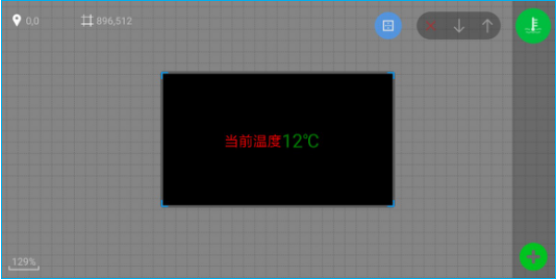
9. 温度编辑
1) 在 APP 节目编辑界面点击右下角 ,再点击 ,再点击 选择添加温度。 选择添加温度。
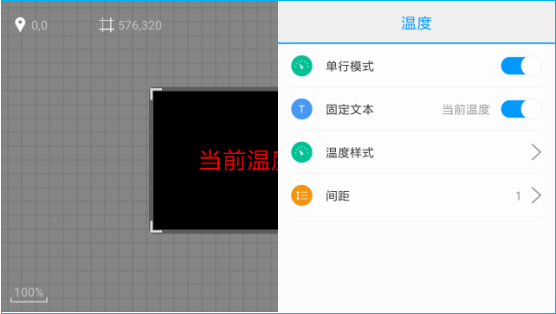
2) 选择温度区域,点击右上角 进入温度属性界面,可设置温度样式、固定文本显示等。 进入温度属性界面,可设置温度样式、固定文本显示等。
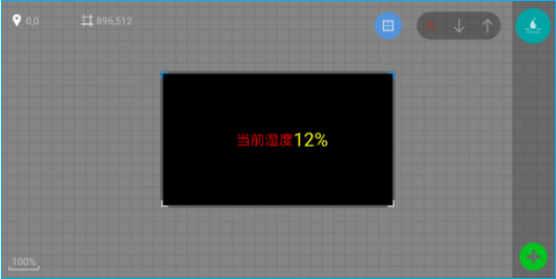
10. 湿度编辑
1) 在 APP 节目编辑界面点击右下角 ,再点击 ,再点击  选择添加湿度。 选择添加湿度。
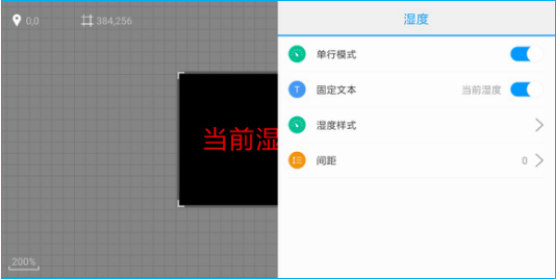
2)  选择湿度区域,点击右上角 进入湿度属性界面,可设置湿度样式、固定文本显示等。 选择湿度区域,点击右上角 进入湿度属性界面,可设置湿度样式、固定文本显示等。
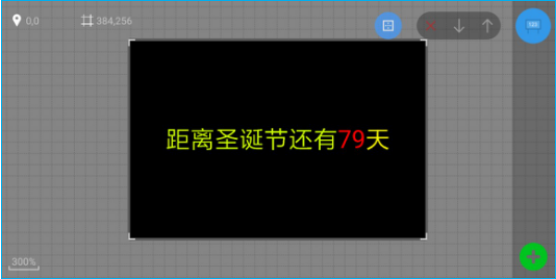
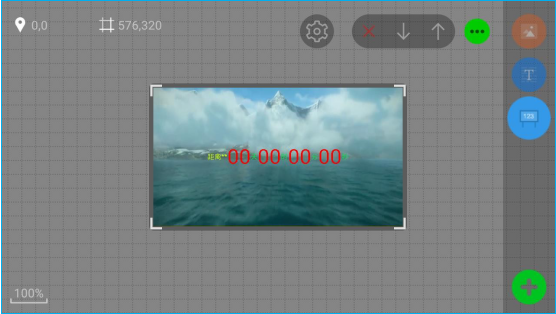
11. 计时编辑
1) 在 APP 节目编辑界面点击右下角 ,再点击 ,再点击 选择添加计时。 选择添加计时。
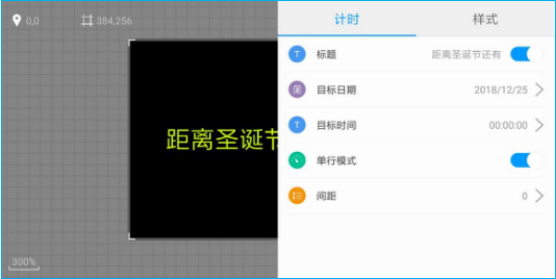
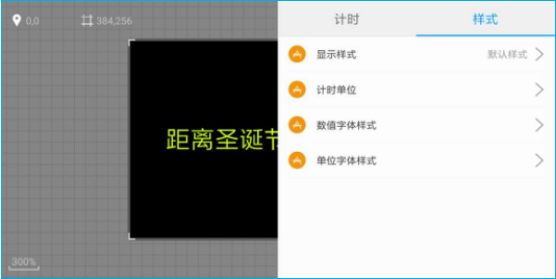
2)  选择计时区域,点击右上角 进入计时属性界面,可设置固定显示的文本标题、目标时间、样式等。 选择计时区域,点击右上角 进入计时属性界面,可设置固定显示的文本标题、目标时间、样式等。
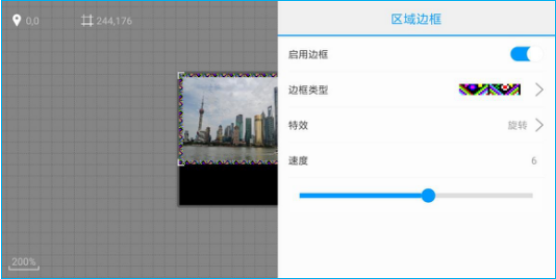
12. 边框及节目设置 1) 区域边框
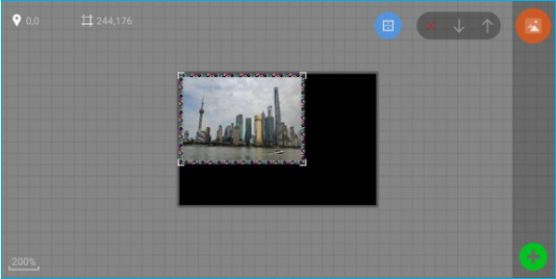
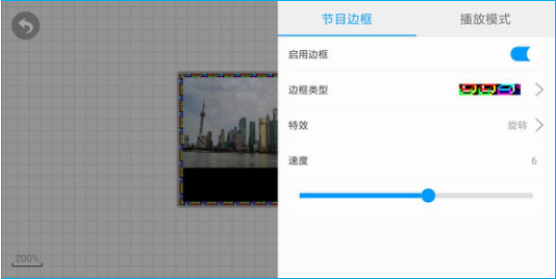
在 APP 编辑界面选择视频、图片、文本或时钟等区域后,点击  进入边框设置界面,设置边框类型及其特效和速度。 进入边框设置界面,设置边框类型及其特效和速度。
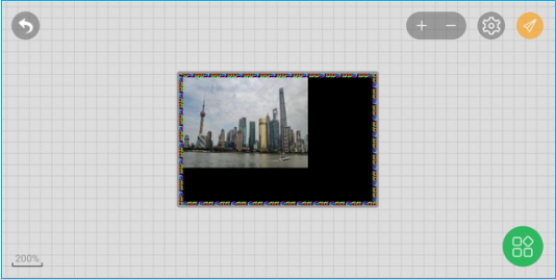
2) 节目设置 在 APP 编辑界面(不能选中节目区域)点击右下角 ,进入节目设置界面, ,进入节目设置界面,“节目边框”选项可设置边框类型及其特效和速度。
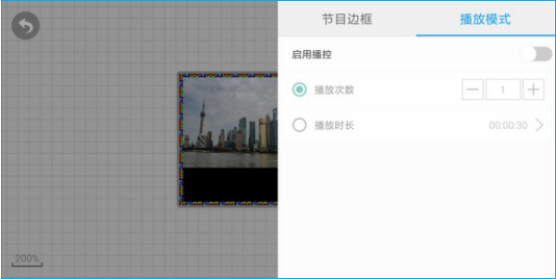
“播放模式”选项可设置节目的播放次数和播放时长。
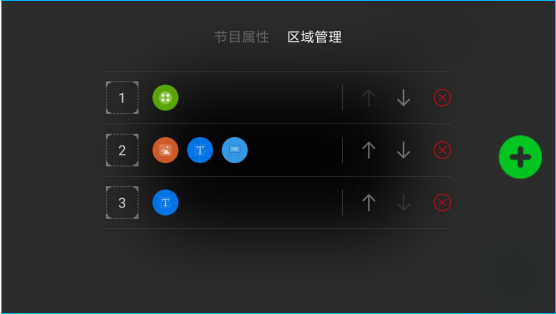
13. 区域管理 一个节目下可添加多个区域,同时一个区域下可添加多个内容(如视频、图片、文本等),后添加的区域在最顶层,位于区域列表中的最上方(区域之间同时播放,区域下内容循环播放)。
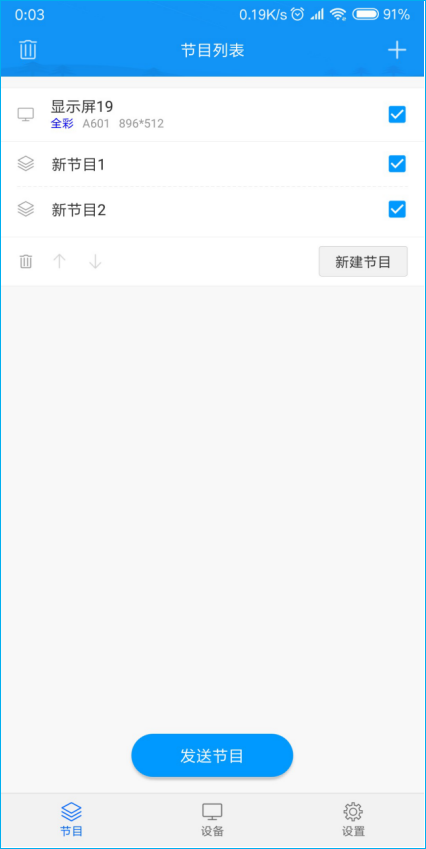
14. 节目管理
在 APP 主界面,点击右下角的 ,进入节目管理。在节目管理界面可以看到节目列表,可以新增节目或者新增显示屏节目。 ,进入节目管理。在节目管理界面可以看到节目列表,可以新增节目或者新增显示屏节目。
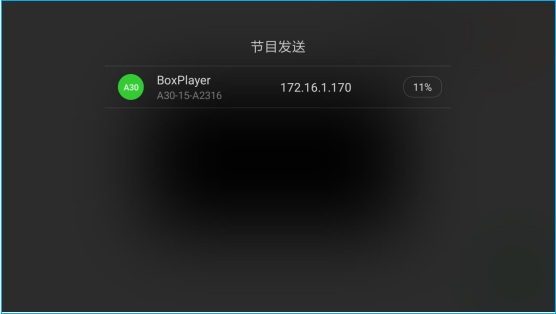
15. 节目更新
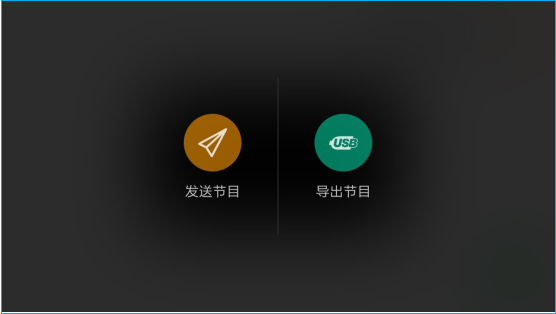
 编辑好节目之后点击手机屏幕上的 发送按钮,进入到发送列表,选择相对应的设备发送即可。 编辑好节目之后点击手机屏幕上的 发送按钮,进入到发送列表,选择相对应的设备发送即可。也可以在第一次点击  发送按钮之后,选择导出节目按钮 发送按钮之后,选择导出节目按钮  ,再用数据线把手机跟控制卡连接,从而实现节目更新(仅支持安卓版手机)。 ,再用数据线把手机跟控制卡连接,从而实现节目更新(仅支持安卓版手机)。
第四章 功能设置
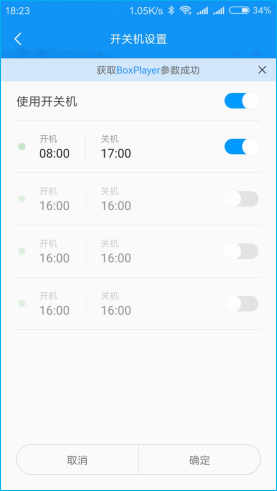
1. 开关机设置 在 APP 主界面的设备界面上,可以查看当前连接的设备列表,在功能区点击开关机设置按钮 ,进入开关机设置界面,可同时设置 ,进入开关机设置界面,可同时设置 4 个时间段的开关机功能。关机只是切断信号,使屏幕黑屏,实际上没有断电。
2. 亮度设置
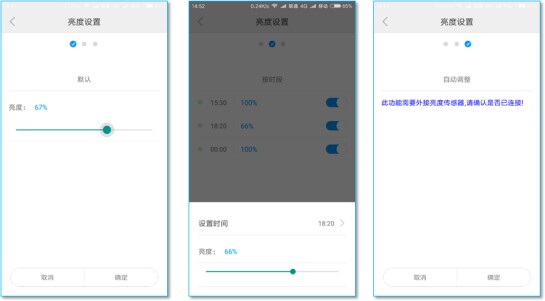
在 APP 主界面的设备界面下,点击亮度设置按钮 ,进入亮度设置界面, ,进入亮度设置界面, 左右滑动手机可切换默认、按时段和自动调整这三种设置模式,自动调整需要控制卡连接亮度传感器。
3. 时间校正
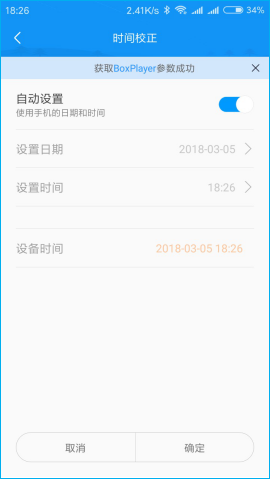
在 APP 主界面的设备界面下,点击时间校正设置按钮  ,进入时间校正界面,可直接同步手机时间;也可关闭 ,进入时间校正界面,可直接同步手机时间;也可关闭“自动设置”,手动设置时间。
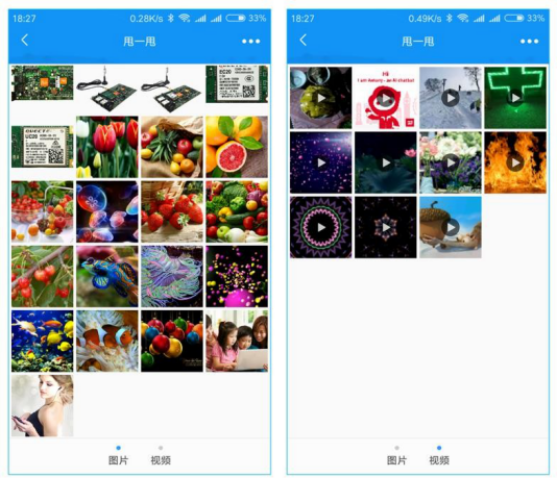
4. 甩一甩 在 APP 主界面的设备界面下,点击甩一甩按钮 ,进入甩一甩界面,左右滑动屏幕可切换图片或者视频,选择一张图片或一个视频,甩一甩手机(感觉到手机有震动即可)或者在手机屏幕上向上滑动,图片或视频即可发送到到控制卡上且不会删除原有的内容。 ,进入甩一甩界面,左右滑动屏幕可切换图片或者视频,选择一张图片或一个视频,甩一甩手机(感觉到手机有震动即可)或者在手机屏幕上向上滑动,图片或视频即可发送到到控制卡上且不会删除原有的内容。
5. 遥控器
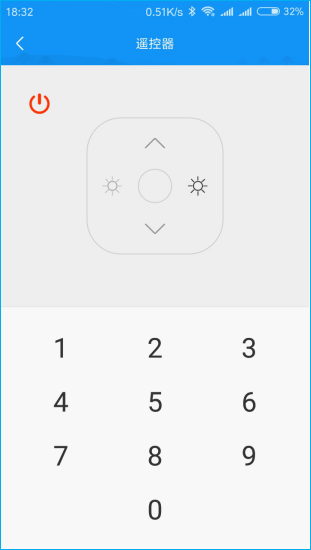
在 APP 主界面的设备界面下,点击遥控器按钮 ,进入遥控器操作界面, 可设置显示屏亮度、播放某一序号的节目以及开关屏。 ,进入遥控器操作界面, 可设置显示屏亮度、播放某一序号的节目以及开关屏。
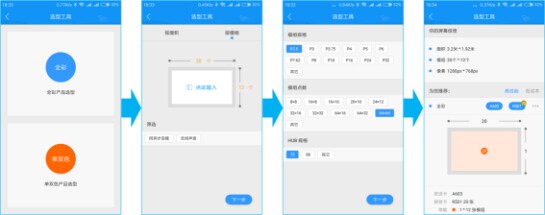
6. 选型工具 在 APP 主界面点击右下角 图标,选择 图标,选择“选型工具”进入全彩产品选型 , 根据实际需要输入显示屏信息后自动计算出显示屏的基本参数并提供可选的控制卡型号以及数量。
7. 其他设置
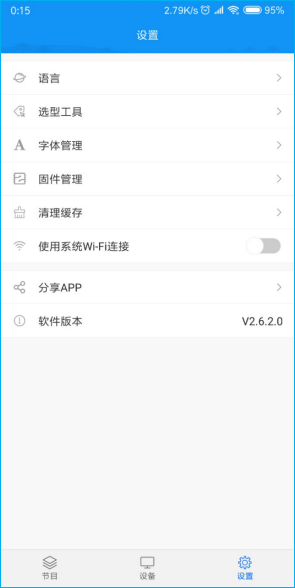
在 APP 主界面的设置界面下,可以管理字体、设置语言、分享 APP 二维码以及清理缓存等操作。
|  |返回首页|有问题扫码关注公众号|LED控制卡
( 鲁ICP备18053106号|
|返回首页|有问题扫码关注公众号|LED控制卡
( 鲁ICP备18053106号| 鲁公安网备案号37170202666047 )
keywords:LED显示屏 LED控制卡 LED显示屏配件 麒麟电子
鲁公安网备案号37170202666047 )
keywords:LED显示屏 LED控制卡 LED显示屏配件 麒麟电子

 IP卡
IP卡 狗仔卡
狗仔卡




 提升卡
提升卡 置顶卡
置顶卡 沉默卡
沉默卡 喧嚣卡
喧嚣卡 变色卡
变色卡 显身卡
显身卡