注册登录后可以在线提问,行业从业者将帮助您解答!
您需要 登录 才可以下载或查看,没有账号?请用中文注册用户!

×
舞台字幕机 · 手机就能推字幕 客户使用说明开演、换句、调样式 —— 这本说明只讲现场怎么用。 微信扫一扫,打开小程序
(可长按这张码图片保存,或对本页截图) 版本:VIP3 v3.4.59 · VIP4 v1.72.29 · VIP2 以出厂日期为准
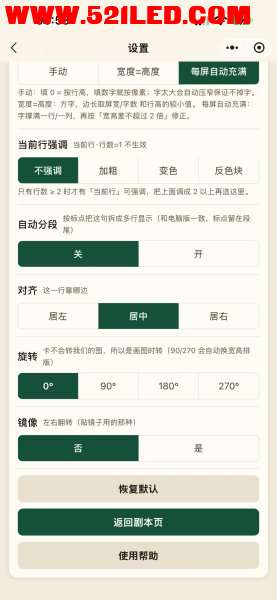
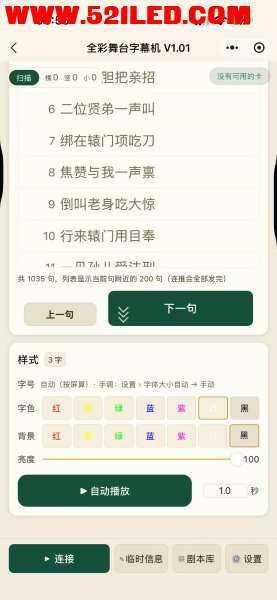
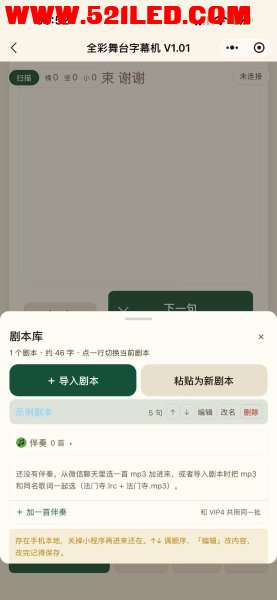
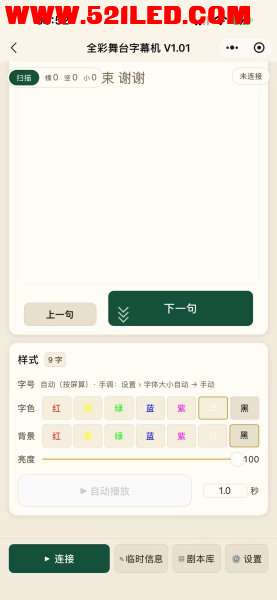
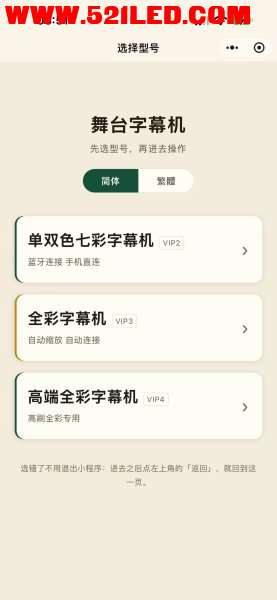
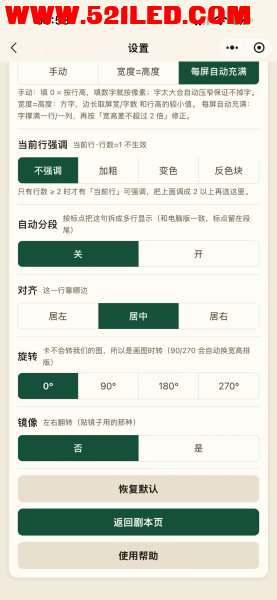
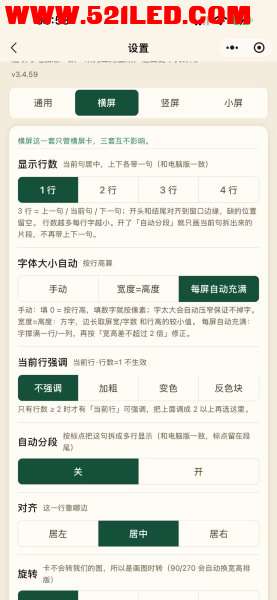
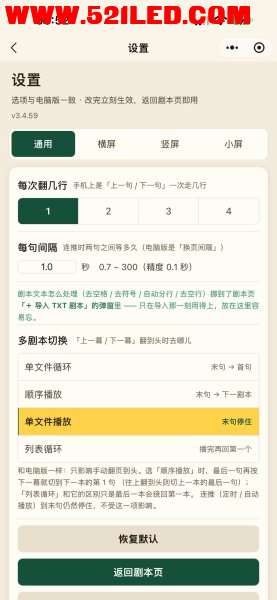
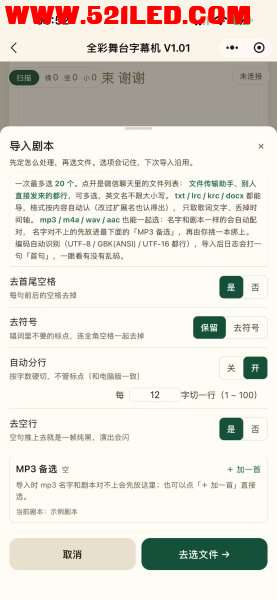
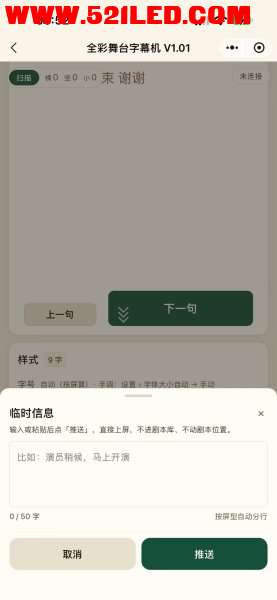
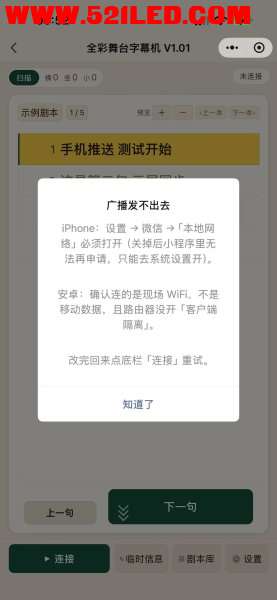
整理日期:2026-11-23 三机型速查表进小程序第一页先选型号。选错了不用退出:进去后点左上角「返回」就回到这一页。 ★ 切记:「停止」只是停在当前句、连接还在;真正收工要点底栏「断开」(VIP2 是点右上角「已连接」断开蓝牙)。 第 1 章 单双色七彩字幕机 VIP2这份说明只讲现场怎么用。设备登记(认领卡)、屏型校准属于安装环节,由技术人员处理。 第一次使用照着四步走一遍,之后每次只剩「连蓝牙 → 点下一幕」。 ① 让字幕机通电 先把字幕机接上电源,确认屏上显示正常(不要停在开机画面)。 多块屏一起用时,把装了接收器的那一块放在离你最近的地方,其余的用网线串起来即可。 ② 连蓝牙 打开手机蓝牙。 点首页左上角「连接蓝牙」,右上角变成「已连接」就可以发字了。第一次会弹系统授权,点「允许」。 字幕机名字默认 4485。如果你手上的卡改过名字,去「设置」里把「蓝牙名称」改成和卡上的名字完全一致。 ③ 装剧本 点底栏「剧本库」→「+ 导入剧本」,从微信聊天里选文件,可以一次选多个。 支持三种:txt(纯台词,一行一句)、lrc(带时间的歌词)、krc(酷狗歌词,带逐字时间)。 点剧本名字就打开这本,会自动回到首页并把第 1 句放到当前句。 ④ 开演 手点「下一幕」翻一句;或者点「播放」,让它按剧本自己的节奏往下走。 界面和这份说明都有简体和繁體两套,回首页在顶部切换即可。 界面位置:首页左上角「连接蓝牙」;底栏「剧本库」→「+ 导入剧本」 首页怎么用第一屏正好一个屏幕高,主要的东西都在这儿。 预览字号 - 150% + 调的是手机上这个列表的字大小,100% ~ 200%,一档 10%。默认 150%。 它不影响屏上的字号 —— 屏上字多大由「设置」里的单行 / 双行决定,现场想让字更大请改那一项。 剧本名那一行 显示当前是哪一本剧本,后面跟一个标志: 「时间轴」= 这本带歌词时间,播放时按歌词自己的时间翻页;「定时」= 按设定的间隔一句一句走。 点哪句就发哪句 在列表里点任意一句,屏上立刻换成那一句。 播放过程中点句子会先停下来,停在点中的那一句。 上一幕 / 下一幕 「下一幕」比「上一幕」大一号,现场主要用它 —— 手指落点不用找。 列表和按钮中间那条窄条写着「上滑看控制」,也方便手指从那里往上滑。 界面位置:首页(剧本文句列表);列表上方「预览字号 -/+」 控制卡片(首页上滑)手指上滑(页面往下滚)就到「控制」卡片,下滑回到剧本。 字幕颜色 七个色块:红 黄 绿 蓝 紫 白 黑,点一下立刻上屏,选中的那个有绿框。 颜色改完会记住,下次进来还是这个颜色。 黑屏 点一下把屏清空(发出去的是「没有内容」,卡上这一条就黑了)。 要恢复显示,点剧本里任意一句、或者点「下一幕」重新发一句;光再点一次「黑屏」是不会回来的。 注意:亮度拖到 0 也会全黑,那是亮度问题 —— 把亮度加上去就回来了。 播放 / 暂停 / 继续 / 停止 一个键走完一圈:按下去从头播,按钮变「暂停」;再点变「继续」;点「停止」回到第 1 句、按钮恢复成「播放」。 按下那一刻会闪一句提示,告诉你这次是按歌词时间走(时间轴剧本),还是按设定的间隔走。 亮度 0 ~ 16,往右变亮。滑块拖动时只改数字,松手才真正发给屏。 亮度也记住,下次连上还是这个值。 无时间剧本切换 给「定时」剧本设每句停多久:单位 0.1 秒,可填 3 ~ 300(0.3 秒 ~ 30 秒)。一句想停 3 秒就填 30。 只对没有时间轴的剧本有效;改完立刻生效,正在播也会按新间隔重排。 同一行右边那组「- 0.0s +」是另一件事:调带时间轴的剧本(krc / lrc)提前还是延后。一下 0.5 秒、最多 ±30 秒,- 是提前(字幕比声音早)、+ 是延后,播放中直接按就生效。值不是 0 时会变青色,提醒你调过。 进度 只有点了「播放」才会出现。拖到哪一句,松手就从那一句接着往下播。 手点「上一幕 / 下一幕」、暂停、停止之后它会自动收起,不留一个没用的滑块占地方。 界面位置:首页向上滑 →「控制」卡片 剧本库剧本存在手机本地,关掉小程序再进来还在。 导入时处理(只对 txt 生效) 卡片最上面三项可以先定好:去除空行(去除 / 保留)、去除空格(去除 / 保留)、分段(不分段 / 自动分段,默认 12 字)。 lrc / krc 一律原样导入 —— 它们每行都挂着时间,改行数会让时间轴错位。 这三项会记住,下次导入沿用。 列表每一行 左边是剧本名,下面小字是它实际用的编码;后面标「时间轴 / 定时 / 时间轴不全」和句数。 右边一排:↑ ↓ 调顺序、「编辑」改内容、「编码」换读法、改名、删除。 粘贴为新剧本 台词是从微信、网页、文档里复制来的,没有文件可选:点底部的「粘贴为新剧本」,粘进去就行,一行一句。 名字不填会按日期起(如「粘贴 11-11」);整理规则和上面那三项导入设置一样。 编辑剧本 点某一行右边的「编辑」就能整本改内容:一页 100 句,翻页改,最后点「保存整本」一起写回。 「复制全文」把整本复制到剪贴板,备份或发给别人都方便。 lrc / krc 不能直接编辑 —— 时间戳和歌词是分开存的,改了会把时间轴弄丢。要改先用记事本改好、另存为 txt 再导入。 打开与切换 点剧本名就打开这本并回首页。 「时间轴不全」表示文件里有句子没挂时间,播放时那几句会按间隔走。 界面位置:底栏「剧本库」 设置(密码 888)底栏「设置」→ 密码框输入 888,下面的选项才出来。 蓝牙 蓝牙名称:要和卡上的名字完全一致,出厂默认 4485。改了之后回首页重新连一次。 显示 水平选项 / 垂直选项 / 快捷键选项:各选「单行」或「双行」。 单行字大、双行字小但一屏能放两句 —— 屏矮、字要多就选双行。 文本处理 是否发送单条:决定发出去的是单独这一句,还是连上下文一起发。一般保持默认。 播放模式 剧本播到头、或者「下一幕」翻过最后一句时去哪儿: 单文件播放 = 停在最后一句;单文件循环播放 = 回到第 1 句;列表单次播放 = 切下一本,最后一本到头停住;列表循环播放 = 一直往后切。 界面位置:底栏「设置」→ 输入密码 888 常见问题连不上蓝牙 手机蓝牙开了吗?字幕机通电了吗?两块屏都试一下。 字幕机名字(默认 4485)和「设置 › 蓝牙名称」必须完全一致,多一个空格都不行。 离得太远会断,让手机靠近装了接收器的那块屏。 连上了但屏不动 先看右上角是不是「已连接」。是的话点一下「下一幕」,屏应该立刻变。 还不动:把字幕机断电重启,回首页重新连一次。 导入后是乱码 在剧本库点那一行的「编码」,依次试 ANSI / UTF-8 / Unicode,能读对就停。 都不行就在电脑上用记事本打开,另存为 UTF-8 再导入。 Big5、日文这类编码不自动猜,需要手动指定。 发的不是我想要的那句 回首页在列表里点那一句,屏上会立刻换成它。 带「时间轴」的剧本正在播放时,手点句子会跳到那句对应的时间点继续播。 收工怎么放 先点「停止」(回到第 1 句),再点右上角「已连接」断开蓝牙。 不点停止直接断开也没关系,屏会停在当前那一句。 界面位置:首页右上角「已连接」;底栏「设置」→「蓝牙名称」 第 2 章 全彩舞台字幕机 VIP3这份说明只讲现场怎么用。设备登记(认领卡)、屏型校准属于安装环节,由技术人员处理。 三分钟上手第一次用照着三步走,后面只剩调样式。 ① 连屏 手机连上和 LED 屏同一个 WiFi(同一台路由器,别一个连 4G 一个连 WiFi)。 打开小程序会自动扫描,右上角显示「扫描中」,几秒后自动连上,底栏左边的按钮变成「断开」就成功了。 ② 加剧本 底栏「剧本库」→「+ 导入剧本」:从微信聊天里选文件,支持 txt / lrc / krc,一次最多 20 个,可多选。 要配伴奏就把 mp3 和同名歌词一起选(法门寺.lrc + 法门寺.mp3),导入时自动配对。 也可以「粘贴为新剧本」:把文字直接粘进去,生成后按设置自动切句,随时可以再编辑。 ③ 播放 点「▶ 自动播放」一个键就够了:剧本带时间轴(lrc / krc,剧本名后面有 ◇)就严格按歌词时间翻页;纯文本剧本按旁边「每句」的秒数一句句往下走。 中途可以暂停 / 继续,也可以点「■ 停止」提前收尾。 VIP3 首页:剧本、样式与播放 界面位置:首页顶部扫描栏;底栏「剧本库」「连接/断开」 连接屏幕自动扫描 打开小程序就开始找屏,扫到之后自动连接,不需要手点。 想重新找一次,点顶部那条扫描栏(会显示「扫描中」)。 扫不到屏怎么办 扫不到屏但知道屏在哪台时,交给安装人员处理一次。 断开 底栏「断开」会断开所有屏,并把屏幕交还客户原来的节目。 换场地后 IP 通常会变,到了新场地重新扫一遍。 VIP3 首页:未连接时的样子 界面位置:首页顶部扫描栏;底栏「连接/断开」 剧本库导入 支持 txt(纯台词,一行一句)、lrc(带时间轴)、krc(酷狗歌词,带逐字时间)。 导入前可以先定处理方式:去首尾空格、去符号、自动分行、去空行 —— 选项会记住,下次沿用。 编辑 / 改名 / 删除 每本右边有「编辑」「改名」「删除」。 编辑是分页的(为了输入不卡),可以改很多页,「保存整本」时一起存回这本剧本。 切换 预览区上方「‹ 上一本 / 下一本 ›」切换剧本,切换后从第一句开始。 导入剧本弹窗 剧本库:导入、粘贴、伴奏 界面位置:底栏「剧本库」→「+ 导入剧本」 MP3 伴奏(WiFi 版)带歌词的本子可以挂一首歌:自动播放时手机放歌,屏上跟着出词。 怎么配 两条路:① 剧本库底部「伴奏」卡片里,把某首点「绑到当前」;② 导入剧本时把 mp3 和同名歌词一起选(法门寺.lrc + 法门寺.mp3),按名字自动配对。 剧本库底部有一张「伴奏」卡片:点开就是全部伴奏(和 VIP4 那份是同一批),没人用的排最前面并标红「没有匹配」。收起时条上也会报「⚠ N 首没有匹配」。用不上就在卡片里点「删」—— 文件一起删掉,腾出手机空间。另外「导入剧本」页最下面也有一个「MP3 备选」,是专门等你绑到剧本的那些。 配好了,剧本行尾会出现小音符图标(没配的剧本行是干净的,不显示这个图标)。点这个图标:换一首 / 解绑(歌留着,能配给别本)/ 删除(连文件一起删)。 换绑 / 解绑 再点那个小音符图标有三项:换一首(重新选文件)、解绑(文件放回 MP3 备选,还能绑给别本)、删除(文件一起删掉)。 解绑不会删歌 —— 换错了去备选里重新绑就行。 怎么走 点「▶ 自动播放」:手机开始放歌,字幕按歌词时间跟着走。 起点是按“歌真的出声那一刻”对齐的,开头那点缓冲不会让整首歌的歌词偏移。 暂停 = 歌和字幕一起停;继续 = 两边从原处接着走;停止 = 歌立刻停。 拖进度滑杆:歌会跳到同一处,字幕跟着跳。 注意 歌是从手机喇叭出来的 —— 控制卡没有喇叭,手机音量要调够,静音键也不影响(程序已强制出声)。 mp3 存在小程序的本地目录里,系统清理本地文件后会丢,那就再配一次。 临时信息:打一句直接上屏 界面位置:底栏「剧本库」→ 剧本行尾小音符/底部「伴奏」卡片 播放控制自动播放 只有一个「▶ 自动播放」:带时间轴的剧本按歌词时间走,不带时间轴的按「每句」的秒数走 —— 不用自己选。 旁边可以改「每句」的秒数(只对没时间轴的剧本有用),改完立刻生效。 多剧本切换 设置页最下面的「多剧本切换」决定翻到头时去哪儿:单文件循环(末句→首句)、顺序播放(末句→下一剧本)、单文件播放(末句停住)、列表循环(播完再回第一个)。 这一项对手动翻页和自动播放都生效,规则和电脑版一样。 进度滑杆 样式卡上方那条滑杆控制的是整本剧本的播放进度(不是提前或滞后的时间)。 拖动它可以跳到剧本任意位置,音频会同时对齐。 暂停 / 继续 / 停止 「⏸ 暂停」冻结在当前这句,「▶ 继续」接着走。 「■ 停止」只结束自动往下走,**屏停在最后一句、连接也不断** —— 现场可以接着翻句、改样式、换本再播。 收工/换场点底栏「断开」即可(屏会停在最后一帧,卡上的脱机广告内容不受影响)。 手动翻页 「↑ 上一句」「↓ 下一句」随时手点,播放中按了会顺着新位置继续。 设置「通用」:多剧本切换 界面位置:首页剧本卡 →「▶ 自动播放」;底栏「断开」 样式改完立刻上屏,不用点保存。 演出页能改的 字号:竖屏屏上字少就调大,横屏也一样。 字色 / 背景:点色块选,七色板(红黄绿蓝紫白黑)。 设置页能改的 通用:每次翻几行、多剧本切换方式、导入时的处理方式。 横屏 / 竖屏 / 小屏:显示行数、竖屏列数、字体大小(每屏自动充满 / 固定)、对齐、旋转、镜像、自动分段、当前行强调。 关于屏型 横屏 / 竖屏 / 小屏是按设备名自动判断的,顶部「横 竖 小」后面显示的就是当前屏数。 判断不出来时不会推屏 —— 换屏要重新连接,让它重新识别。 设置「横屏」:显示行数/字体大小 设置「横屏」:强调/对齐/旋转 界面位置:首页「样式」卡片;设置页「通用/横屏/竖屏/小屏」标签 预览区放大缩小 「预览 + / -」调整剧本区字号,默认 150%,字太大放不下时上下滑动查看。 下方「↑ 上一句 / ↓ 下一句」用来在剧本里定位,点任意一句就能编辑那一句前后的内容。 界面位置:首页「预览 +/-」;剧本卡「‹上一本/下一本›」 常见问题扫不到屏 手机和屏是不是同一个 WiFi?很多路由器会让连着的设备互相看不见,请安装人员调整一次。 屏是不是刚上电?控制卡启动要十几秒。 还扫不到,找安装人员处理一次。 连上了但屏没反应 这块屏还没有交给本机使用 —— 需要安装人员处理一次。 登记过还不动:点「断开」再连一次,或给控制卡断电重启。 字显示不全 / 换行难看 调小字号,或者把「字体大小」设成「每屏自动充满」。 太长的一句可以在剧本里手动断开成两句。 切到微信后台再回来断了 手机系统会把后台的网络断掉,这是正常现象。回到小程序会自动重连,点「断开」再点连接也可以。 演出结束要还屏 点「■ 停止」,屏幕会切回客户原来的节目。直接关掉小程序不会自动还屏。 界面位置:首页顶部扫描栏;底栏「连接/断开」 第 3 章 高端全彩字幕机 VIP4这份说明只讲现场怎么用。设备登记(认领卡)、屏型校准属于安装环节,由技术人员处理。 三分钟上手第一次照着三步走,之后每次只剩「等它连上 → 点自动播放」。 ① 连屏 手机连上和控制卡同一个 WiFi(同一台路由器;不要一个连 4G 一个连 WiFi)。 打开小程序会自动扫一轮,屏幕中间弹「请等待扫描」,扫完自动连上。 连上后右上角那个徽标会变成「N 台我的卡」(数字 = 已经登记给本机、正在推内容的卡),底栏左边那个键变成「■ 断开」。 ② 加剧本 底栏「剧本库」→「+ 导入剧本」:从微信聊天里选文件,支持 txt / lrc / krc / docx(Word),一次最多 20 个,可多选。 没有文件、只有一段文字时用「粘贴为新剧本」:粘进去、起个名、生成即可。 ③ 播放 点「▶ 自动播放」一个键就够了:带时间轴的剧本(名字前面有 ◇)严格按歌词时间翻句;纯文本剧本按旁边填的「秒/句」往下走。 中途可以「❚❚ 暂停 / ▶ 继续」,也可以「■ 停止」提前收尾。 界面位置:左上角「扫描」;底栏「剧本库」「▶ 自动播放/■ 断开」 连接屏幕自动扫描 打开小程序就开始找卡,扫到自动连,不用手点。 想重新找一次,点左上角「扫描」(单击=扫一次并自动连,长按=停止扫描)。 「扫描」按钮上会显示已经找到几台。 横 / 竖 / 小 三个数字 右上角那三个数字是「已连接 + 已登记给本机」的卡数量:横屏几台、竖屏几台、小屏几台。 只算交给本机使用的屏 —— 别人的屏扫到了也不会被推内容。 扫不到屏怎么办 扫不到屏但知道屏在哪台时,交给安装人员处理一次。 断开 底栏「■ 断开」会断开所有屏,并把屏交还客户原来的节目。 换场地后 IP 通常会变,到新场地重新扫一遍就行。 界面位置:左上角「扫描」;右上角连接状态徽标;底栏「■ 断开」 剧本库剧本存在手机本地,关掉小程序再进来还在。 导入时处理 点「+ 导入剧本」会先问怎么处理文本,四项各自记住上次的选择: 去首尾空格 —— 每行前后多余的空白去掉;去符号 —— 去掉标点;自动分行 —— 按字数或标点把长句断开;去空行 —— 空行不要。 只对 txt 生效。lrc / krc 每行都挂着时间,一律原样导入(改行数会让时间轴错位)。 粘贴为新剧本 从微信、网页、文档里复制来的台词,不用先存成文件,直接粘进来。 处理规则和「导入剧本」完全一样,生成后可以再编辑。 列表操作 每本后面一排:↑ ↓ 调顺序、「编辑」「改名」「删除」。 编辑是分页的(每页 100 句,为了输入不卡),改完点「保存整本」一起写回。 编辑面板里有「复制全文」,整本复制到剪贴板,备份或发给别人都方便。 ★ lrc / krc 导入的剧本带时间轴:点「编辑」会先提醒一次,保存后时间轴被清除,按时间自动播放就用不了了。 伴奏(♪) 点剧本库里那一行「♪ 伴奏」展开,可以导入 mp3,最多 20 首,满了要先删一首。 名字和剧本一样的会自动配上(在列表里显示选中态);不一样的点一下伴奏名手动指定。 配好之后播放剧本就有声音:带时间轴的剧本字幕跟着歌词走,纯文本剧本照「秒/句」匀速走,伴奏只当背景音乐。 拖动播放进度,伴奏会跟着跳到对应位置。 界面位置:底栏「剧本库」→「+ 导入剧本」;剧本行「♪ 伴奏」 播放控制自动播放 只有一个「▶ 自动播放」:带时间轴按歌词时间走,不带时间轴按「秒/句」走 —— 不用自己选。 「秒/句」只对没有时间轴的剧本有用,改完立刻生效。 进度滑杆 播放中剧本卡下面会出现一条滑杆,管的是「跳到整本的第几句」(不是提前或滞后)。 拖到哪句松手就从哪句接着播,伴奏同时对齐。 提前量 - 值 + 连推的时候如果字幕比演员快/慢,用播放按钮右边那一组微调,单位 0.1 秒,范围 ±30 秒。 点一下走 0.5 秒,长按一次跳 5 秒。下一句立刻按新值走。 暂停 / 继续 / 停止 「❚❚ 暂停」冻结在当前这句,屏上保持不变;「▶ 继续」接着走。 「■ 停止」只结束自动往下走:屏停在最后一句,不还屏、不断连接。现场可以接着翻句、改样式、换本再播,不用重新扫描认领。 要真正脱手(换场、收工)请点底栏「■ 断开」:那一步才把屏还回客户节目并断开连接。 临时信息 底栏「✎ 临时信息」:打一句或粘一段(50 字以内),点确认立刻上屏,不进剧本库、不动当前剧本位置。 适合「演员稍候」「下一场准备」这种插播。播完要回到剧本,点一下「上一句」或「自动播放」即可。 手动翻页 「上一句」「下一句」随时手点(「下一句」左下角那个小三角就是往下翻的意思),播放中按了会顺着新位置继续。 在剧本列表里点任意一句,屏上立刻换成那一句。 多剧本切换 设置页最下面那一项,决定「播到末句」或「翻过最后一句」时去哪儿,规则和电脑版一样: 单文件循环 = 回到第 1 句;顺序播放 = 切下一本(最后一本到头停住);单文件播放 = 停住;列表循环 = 一直往后切。 手动翻页和自动播放都按它走。 换本 / 预览字号 剧本卡标题右边的「‹上一本」「下一本›」不用打开剧本库就能换本,换过去从第 1 句开始。 「预览 + -」调的是手机上剧本区的字大小(100% ~ 240%),只影响查看,不影响上屏字号。 界面位置:首页「▶ 自动播放」;底栏「✎ 临时信息/■ 断开」 样式改完立刻上屏,不用点保存。 演出页能改的 字号:设置成「手动」时这里有一条滑杆(8 ~ 200);设置成「每屏自动充满」时不给滑杆,按屏算。 字色 / 背景:七色板(红黄绿蓝紫白黑),点一下立刻重推当前句。字色和背景不要选成同一个颜色。 设置页能改的 通用:每次「上一句 / 下一句」翻几行(1~4)、每句间隔秒数。 横屏 / 竖屏 / 小屏各自一套:显示行数(竖屏是列数)1~4、字体大小(手动 / 宽度=高度 / 每屏自动充满)、当前行强调(不强调 / 加粗 / 变色 / 反色块)、强调颜色、自动分段、对齐、旋转、镜像。 三块屏分开存,换场地换屏型不用重新调。 关于屏型 横屏 / 竖屏 / 小屏是按设备名自动判断的,右上角「横 竖 小」后面显示的就是当前各有几台。 判断不出来的卡不会被推内容 —— 换屏后重新连一次,让它重新识别。 界面位置:首页「样式」卡片;设置页「通用/横屏/竖屏/小屏」标签 亮度怎么调 首页「亮度」卡片里的阶梯滑块,10% ~ 100%,一档 10%。拖动时只改数字,松手才真正发给屏。 只对「登记给本机」的卡生效。自动播放进行中也能直接调:这条指令会排在当前这一句后面执行,可能晚一两百毫秒才生效,但不会打断播放、也不会让字幕错位。 右上角标签会写「松手生效」—— 说明这次改的值还没发出去。 卡片上说「未连卡 / 未读到」 「未连卡」:还没连上,先等扫描。 「未读到 · 点此重试」:连上了但没读到当前亮度,点一下那行字重试。 读不到不影响发字幕,只是滑块暂时锁着。 界面位置:首页「亮度」卡片 权限与隐私只在第一次用的时候出现,之后不再打扰。 微信隐私授权 第一次导入剧本 / 导入伴奏时会弹官方的隐私提示,点「允许」才能读你选的那个文件。 点「拒绝」也不会崩,只是读不到文件,重新点一次导入会再问。 iOS「本地网络」 iPhone 上第一次进本机型号会提示去开「本地网络」——这是苹果的系统权限,小程序自己申请不了。 路径:设置 → 微信 → 本地网络,打开。关着的时候扫不到任何卡。 没网能用吗 能,但要分清:手机和控制卡必须在同一个局域网(路由器断网也行)。 第一次打开必须联网(要下载功能包);下载过之后就不用了。 建议关掉手机的「无线局域网助理 / 移动数据助理」,否则 WiFi 信号弱时它会偷偷切到 4G,屏就掉了。 界面位置:第一次导入剧本/伴奏时的微信提示;iPhone「设置 → 微信 → 本地网络」 常见问题扫不到屏 手机和屏是不是同一个 WiFi?很多路由器会让连着的设备互相看不见,请安装人员调整一次。 屏是不是刚上电?控制卡启动要十几秒。 iPhone 检查一下「本地网络」权限。还扫不到,找安装人员处理一次。 连上了但屏没反应 这块屏还没有交给本机使用 —— 需要安装人员处理一次。 登记过还不动:点底栏「■ 断开」再连一次,或者给控制卡断电重启。 字显示不全 / 换行难看 把「字体大小」设成「每屏自动充满」,或者把行数 / 列数调小。 太长的一句可以在剧本里手动断开成两句(剧本库 → 编辑)。 切到微信后台再回来断了 手机系统会把后台的网络断掉,这是正常现象。 回到小程序会自动重连;也可以点「■ 断开」再点「▶ 连接」。 没有声音 / 字幕和伴奏对不上 先看剧本库里「♪ 伴奏」那一行有没有选中(名字一样才会自动配,不一样要手动点一次)。 手机是不是静音了?音量键调一下。 纯文本剧本的字幕是匀速走的,和歌曲长度不会刚好对齐,属正常;要对齐请用 lrc / krc。 演出结束怎么收 点底栏「■ 断开」:屏还回客户原来的节目、连接断开,这才是真正收工。 ★ 一定要点一次。不点直接关小程序,我方节目留在卡上,而它引用的图片是临时的,卡一断电屏就黑了。 界面位置:左上角「扫描」;底栏「■ 断开」 术语表屏 | | | 让屏能收字幕的硬件。VIP2 用接收器,VIP3/VIP4 用控制卡。 | | 一句一句的台词文件。点开一本,首页就显示它的句子。 | | | | | | | | 把屏交给这台手机使用的动作。属于安装环节,由安装人员处理一次。 | | 剧本里带歌词时间的标记。带时间轴的剧本按歌词时间翻句。 | | | | | | |
现场应急卡出问题先翻这一页。三行以内找到对策。 1 扫不到屏 手机和屏连同一个 WiFi → 检查 iPhone「本地网络」→ 请安装人员调整路由器 → 还不行找安装人员处理一次。 2 连上但屏没反应 点一下「下一句」,屏应该立刻变 → 还不动:点底栏「断开」再连一次,或给控制卡断电重启 → 仍不行找安装人员处理一次。 3 字显示不全 把「字体大小」设成「每屏自动充满」→ 行数/列数调小 → 太长的一句在剧本里手动拆成两句。 4 切到微信后台再回来断了 正常现象,回到小程序会自动重连;也可以点「断开」再点「连接」。 5 收工还屏 点底栏「■ 断开」,屏交还客户原来的节目 —— 这才是真正收工。VIP2 点右上角「已连接」断开蓝牙。 还是不行:联系供货商,说明屏型号、第几句出的问题、小程序版本号(说明页顶部)。 繁體版 舞台字幕機 · 手機就能推字幕 客戶使用說明開演、換句、調樣式 —— 這本說明只講現場怎麼用。 file:///C:/Users/ADMINI~1/AppData/Local/Temp/ksohtml34664/wps10.jpg 微信掃一掃,打開小程式
(可長按這張碼圖片保存,或對本頁截圖) 版本:VIP3 v3.4.59 · VIP4 v1.72.29 · VIP2 以出廠日期為準
整理日期:2026-11-23 三機型速查表進小程序第一頁先選型號。選錯了不用退出:進去後點左上角「返回」就回到這一頁。 ★ 切記:「停止」只是停在目前這句、連線還在;真正收工要點底欄「中斷」(VIP2 是點右上角「已連線」中斷藍牙)。 第 1 章 單雙色七彩字幕機 VIP2這份說明只講現場怎麼用。設備登記(認領卡)、螢幕校正屬於安裝環節,由技術人員處理。 第一次使用照著四步走一遍,之後每次只剩「連藍牙 → 點下一幕」。 ① 讓字幕機通電 先把字幕機接上電源,確認螢幕顯示正常(不要停在開機畫面)。 多塊螢幕一起用時,把裝了接收器的那一塊放在離你最近的地方,其餘的用網路線串起來即可。 ② 連藍牙 打開手機藍牙。 點首頁左上角「連接藍牙」,右上角變成「已連線」就可以發字了。第一次會跳系統授權,點「允許」。 字幕機名稱預設 4485。如果你手上的卡改過名稱,去「設定」裡把「藍牙名稱」改成和卡上的名稱完全一致。 ③ 裝劇本 點底欄「劇本庫」→「+ 匯入劇本」,從微信聊天裡選檔案,可以一次選多個。 支援三種:txt(純台詞,一行一句)、lrc(帶時間的歌詞)、krc(酷狗歌詞,帶逐字時間)。 點劇本名稱就打開這本,會自動回到首頁並把第 1 句放到目前句。 ④ 開演 手點「下一幕」翻一句;或者點「播放」,讓它照劇本自己的節奏往下走。 介面和這份說明都有簡體和繁體兩套,回首頁在頂部切換即可。 介面位置:首頁左上角「連接藍牙」;底欄「劇本庫」→「+ 匯入劇本」 首頁怎麼用第一屏正好一個螢幕高,主要的東西都在這兒。 預覽字級 - 150% + 調的是手機上這個列表的字大小,100% ~ 200%,一檔 10%。預設 150%。 它不影響螢幕上的字級 —— 螢幕上字多大由「設定」裡的單行 / 雙行決定,現場想讓字更大請改那一項。 劇本名稱那一行 顯示目前是哪一本劇本,後面跟一個標記: 「時間軸」= 這本帶歌詞時間,播放時按歌詞自己的時間翻頁;「定時」= 按設定的間隔一句一句走。 點哪句就發哪句 在列表裡點任意一句,螢幕上立刻換成那一句。 播放過程中點句子會先停下來,停在點中的那一句。 上一幕 / 下一幕 「下一幕」比「上一幕」大一號,現場主要用它 —— 手指落點不用找。 列表和按鈕中間那條窄條寫著「上滑看控制」,也方便手指從那裡往上滑。 介面位置:首頁(劇本文句列表);列表上方「預覽字級 -/+」 控制卡片(首頁上滑)手指上滑(頁面往下捲)就到「控制」卡片,下滑回到劇本。 字幕顏色 七個色塊:紅 黃 綠 藍 紫 白 黑,點一下立刻上螢幕,選中的那個有綠框。 顏色改完會記住,下次進來還是這個顏色。 黑屏 點一下把螢幕清空(發出去的是「沒有內容」,卡上這一條就黑了)。 要恢復顯示,點劇本裡任意一句、或者點「下一幕」重新發一句;光再點一次「黑屏」是不會回來的。 注意:亮度拖到 0 也會全黑,那是亮度問題 —— 把亮度加上去就回來了。 播放 / 暫停 / 繼續 / 停止 一個鍵走完一圈:按下去從頭播,按鈕變「暫停」;再點變「繼續」;點「停止」回到第 1 句、按鈕恢復成「播放」。 按下那一刻會閃一句提示,告訴你這次是按歌詞時間走(時間軸劇本),還是按設定的間隔走。 亮度 0 ~ 16,往右變亮。滑桿拖動時只改數字,放手才真正發給螢幕。 亮度也記住,下次連上還是這個值。 無時間劇本切換 給「定時」劇本設每句停多久:單位 0.1 秒,可填 3 ~ 300(0.3 秒 ~ 30 秒)。一句想停 3 秒就填 30。 只對沒有時間軸的劇本有效;改完立刻生效,正在播也會按新間隔重排。 同一行右邊那組「- 0.0s +」是另一件事:調帶時間軸的劇本(krc / lrc)提前還是延後。一下 0.5 秒、最多 ±30 秒,- 是提前(字幕比聲音早)、+ 是延後,播放中直接按就生效。值不是 0 時會變青色,提醒你調過。 進度 只有點了「播放」才會出現。拖到哪一句,放手就從那一句接著往下播。 手點「上一幕 / 下一幕」、暫停、停止之後它會自動收起,不留一個沒用的滑桿佔位置。 介面位置:首頁向上滑 →「控制」卡片 劇本庫劇本存在手機本機,關掉小程式再進來還在。 匯入時處理(只對 txt 生效) 卡片最上面三項可以先定好:去除空行(去除 / 保留)、去除空格(去除 / 保留)、分段(不分段 / 自動分段,預設 12 字)。 lrc / krc 一律原樣匯入 —— 它們每行都掛著時間,改行數會讓時間軸錯位。 這三項會記住,下次匯入沿用。 列表每一列 左邊是劇本名稱,下面小字是它實際用的編碼;後面標「時間軸 / 定時 / 時間軸不全」和句數。 右邊一排:↑ ↓ 調順序、「編輯」改內容、「編碼」換讀法、改名、刪除。 貼上為新劇本 台詞是從微信、網頁、文件裡複製來的,沒有檔案可選:點底部的「貼上為新劇本」,貼進去就行,一行一句。 名稱不填會按日期起(如「貼上 11-11」);整理規則和上面那三項匯入設定一樣。 編輯劇本 點某一列右邊的「編輯」就能整本改內容:一頁 100 句,翻頁改,最後點「儲存整本」一起寫回。 「複製全文」把整本複製到剪貼簿,備份或傳給別人都方便。 lrc / krc 不能直接編輯 —— 時間戳和歌詞是分開存的,改了會把時間軸弄丟。要改先用記事本改好、另存為 txt 再匯入。 開啟與切換 點劇本名稱就開啟這本並回首頁。 「時間軸不全」表示檔案裡有句子沒掛時間,播放時那幾句會按間隔走。 介面位置:底欄「劇本庫」 設定(密碼 888)底欄「設定」→ 密碼框輸入 888,下面的選項才會出來。 藍牙 藍牙名稱:要和卡上的名稱完全一致,出廠預設 4485。改了之後回首頁重新連一次。 顯示 水平選項 / 垂直選項 / 快捷鍵選項:各選「單行」或「雙行」。 單行字大、雙行字小但一屏能放兩句 —— 螢幕矮、字要多就選雙行。 文字處理 是否傳送單條:決定發出去的是單獨這一句,還是連上下文一起發。一般保持預設。 播放模式 劇本播到頭、或者「下一幕」翻過最後一句時去哪兒: 單一檔案播放 = 停在最後一句;單一檔案循環播放 = 回到第 1 句;清單單次播放 = 切下一本,最後一本到頭停住;清單循環播放 = 一直往後切。 介面位置:底欄「設定」→ 輸入密碼 888 常見問題連不上藍牙 手機藍牙開了嗎?字幕機通電了嗎?兩塊螢幕都試一下。 字幕機名稱(預設 4485)和「設定 › 藍牙名稱」必須完全一致,多一個空格都不行。 離得太遠會斷,讓手機靠近裝了接收器的那塊螢幕。 連上了但螢幕不動 先看右上角是不是「已連線」。是的話點一下「下一幕」,螢幕應該立刻變。 還不動:把字幕機斷電重開,回首頁重新連一次。 匯入後是亂碼 在劇本庫點那一列的「編碼」,依次試 ANSI / UTF-8 / Unicode,能讀對就停。 都不行就在電腦上用記事本開啟,另存為 UTF-8 再匯入。 Big5、日文這類編碼不自動猜,需要手動指定。 發的不是我想要的那句 回首頁在列表裡點那一句,螢幕上會立刻換成它。 帶「時間軸」的劇本正在播放時,手點句子會跳到那句對應的時間點繼續播。 收工怎麼放 先點「停止」(回到第 1 句),再點右上角「已連線」中斷藍牙。 不點停止直接中斷也沒關係,螢幕會停在目前那一句。 介面位置:首頁右上角「已連線」;底欄「設定」→「藍牙名稱」 第 2 章 全彩舞台字幕機 VIP3這份說明只講現場怎麼用。裝置登記(認領卡)、螢幕型號校準属於安裝環節,由技術人員處理。 三分钟上手第一次用照著三步走,後面只剩調樣式。 ① 連屏 手機連上和 LED 屏同一個 WiFi(同一台路由器,別一個連 4G 一個連 WiFi)。 打開小程式會自動掃描,右上角顯示「掃描中」,幾秒後自動連上,底欄左邊的按钮變成「中斷」就成功了。 ② 加劇本 底欄「劇本庫」→「+ 匯入劇本」:從微信聊天裡選檔案,支援 txt / lrc / krc,一次最多 20 個,可多選。 要配伴奏就把 mp3 和同名歌詞一起選(法門寺.lrc + 法門寺.mp3),匯入時自動配對。 也可以「貼上為新劇本」:把文字直接貼進去,生成後按設定自動切句,隨時可以再編輯。 ③ 播放 點「▶ 自動播放」一個键就夠了:劇本帶時間軸(lrc / krc,劇本名後面有 ◇)就严格按歌詞時間翻頁;純文本劇本按旁邊「每句」的秒數一句句往下走。 中途可以暫停 / 繼續,也可以點「■ 停止」提前收尾。 file:///C:/Users/ADMINI~1/AppData/Local/Temp/ksohtml34664/wps11.png VIP3 首页:剧本、样式与播放 介面位置:首頁頂部掃描欄;底欄「劇本庫」「連接/中斷」 連接螢幕自動掃描 打開小程式就開始找屏,掃到之後自動連接,不需要手點。 想重新找一次,點顶部那條掃描欄(會顯示「掃描中」)。 掃不到螢幕怎麼辦 掃不到螢幕但知道螢幕在哪台時,交給安裝人員處理一次。 中斷 底欄「中斷」會中斷所有屏,並把螢幕交還客戶原來的節目。 換場地後 IP 通常會變,到了新場地重新掃一遍。 file:///C:/Users/ADMINI~1/AppData/Local/Temp/ksohtml34664/wps12.png VIP3 首页:未连接时的样子 介面位置:首頁頂部掃描欄;底欄「連接/中斷」 劇本庫匯入 支援 txt(純台詞,一行一句)、lrc(帶時間軸)、krc(酷狗歌詞,帶逐字時間)。 匯入前可以先定處理方式:去首尾空格、去符號、自動分行、去空行 —— 選項會記住,下次沿用。 編輯 / 改名 / 刪除 每本右邊有「編輯」「改名」「刪除」。 編輯是分頁的(為了輸入不卡),可以改很多頁,「儲存整本」時一起存回這本劇本。 切換 預覽區上方「‹ 上一本 / 下一本 ›」切換劇本,切換後從第一句開始。 file:///C:/Users/ADMINI~1/AppData/Local/Temp/ksohtml34664/wps13.png 导入剧本弹窗 file:///C:/Users/ADMINI~1/AppData/Local/Temp/ksohtml34664/wps14.png 剧本库:导入、粘贴、伴奏 介面位置:底欄「劇本庫」→「+ 匯入劇本」 MP3 伴奏(WiFi 版)帶歌詞的本子可以挂一首歌:自動播放時手機放歌,屏上跟著出詞。 怎麼配 兩條路:① 劇本庫底部「伴奏」卡片裡,把某首點「綁到當前」;② 匯入劇本時把 mp3 和同名歌詞一起選(法門寺.lrc + 法門寺.mp3),按名字自動配對。 劇本庫底部有一張「伴奏」卡片:點開就是全部伴奏(和 VIP4 那份是同一批),沒人用的排最前面並標紅「沒有匹配」。收起時條上也會報「⚠ N 首沒有匹配」。用不上就在卡片裡點「刪」—— 檔案一起刪掉,腾出手機空間。另外「匯入劇本」頁最下面也有一個「MP3 備選」,是专門等你綁到劇本的那些。 配好了,劇本行尾會出現小音符圖標(沒配的劇本行是干净的,不顯示這個圖標)。點這個圖標:換一首 / 解綁(歌留著,能配给別本)/ 刪除(連檔案一起刪)。 換綁 / 解綁 再點那個小音符圖標有三項:換一首(重新選檔案)、解綁(檔案放回 MP3 備選,還能綁给別本)、刪除(檔案一起刪掉)。 解綁不會刪歌 —— 換錯了去備選裡重新綁就行。 怎麼走 點「▶ 自動播放」:手機開始放歌,字幕按歌詞時間跟著走。 起點是按“歌真的出声那一刻”對齊的,開頭那點缓冲不會让整首歌的歌詞偏移。 暫停 = 歌和字幕一起停;繼續 = 兩邊從原處接著走;停止 = 歌立刻停。 拖進度滑杆:歌會跳到同一處,字幕跟著跳。 注意 歌是從手機喇叭出來的 —— 控制卡沒有喇叭,手機音量要調夠,靜音鍵也不影響(程式已強制出聲)。 mp3 存在小程式的本機目錄裡,系統清理本機檔案後會丟,那就再配一次。 file:///C:/Users/ADMINI~1/AppData/Local/Temp/ksohtml34664/wps15.png 临时信息:打一句直接上屏 介面位置:底欄「劇本庫」→ 劇本行尾小音符/底部「伴奏」卡片 播放控制自動播放 只有一個「▶ 自動播放」:帶時間軸的劇本按歌詞時間走,不帶時間軸的按「每句」的秒數走 —— 不用自己選。 旁邊可以改「每句」的秒數(只對沒時間軸的劇本有用),改完立刻生效。 多劇本切換 設定頁最下面的「多劇本切換」决定翻到頭時去哪兒:單檔案循環(末句→首句)、順序播放(末句→下一劇本)、單檔案播放(末句停住)、列表循環(播完再回第一個)。 這一項對手動翻頁和自動播放都生效,规則和電腦版一樣。 進度滑杆 樣式卡上方那條滑杆控制的是整本劇本的播放進度(不是提前或滞後的時間)。 拖動它可以跳到劇本任意位置,音訊會同時對齊。 暫停 / 繼續 / 停止 「⏸ 暫停」冻結在當前這句,「▶ 繼續」接著走。 「■ 停止」只結束自動往下走,**屏停在最後一句、連接也不斷** —— 現場可以接著翻句、改樣式、換本再播。 收工/換場點底欄「中斷」即可(屏會停在最後一幀,卡上的脱機廣告內容不受影響)。 手動翻頁 「↑ 上一句」「↓ 下一句」隨時手點,播放中按了會順著新位置繼續。 file:///C:/Users/ADMINI~1/AppData/Local/Temp/ksohtml34664/wps16.png 设置「通用」:多剧本切换 介面位置:首頁劇本卡 →「▶ 自動播放」;底欄「中斷」 樣式改完立刻上屏,不用點儲存。 演出頁能改的 字級:直式屏上字少就調大,橫式也一樣。 字色 / 背景:點色塊選,七色板(紅黃綠藍紫白黑)。 設定頁能改的 通用:每次翻幾行、多劇本切換方式、匯入時的處理方式。 橫式 / 直式 / 小螢幕:顯示行數、直式列數、字體大小(每螢幕自動充滿 / 固定)、對齊、旋轉、鏡像、自動分段、當前行強調。 關於螢幕型號 橫式 / 直式 / 小螢幕是按裝置名自動判斷的,顶部「橫 豎 小」後面顯示的就是當前屏數。 判斷不出來時不會推屏 —— 換屏要重新連接,让它重新識別。 file:///C:/Users/ADMINI~1/AppData/Local/Temp/ksohtml34664/wps17.png 设置「横屏」:显示行数/字体大小 file:///C:/Users/ADMINI~1/AppData/Local/Temp/ksohtml34664/wps18.png 设置「横屏」:强调/对齐/旋转 介面位置:首頁「樣式」卡片;設定頁「通用/橫式/直式/小螢幕」標籤 預覽區放大缩小 「預覽 + / -」調整劇本區字級,預設 150%,字太大放不下時上下滑動查看。 下方「↑ 上一句 / ↓ 下一句」用來在劇本裡定位,點任意一句就能編輯那一句前後的內容。 介面位置:首頁「預覽 +/-」;劇本卡「‹上一本/下一本›」 常見问题掃不到屏 手機和螢幕是不是同一個 WiFi?很多路由器會讓連著的裝置互相看不見,請安裝人員調整一次。 屏是不是剛上電?控制卡啟動要十幾秒。 還掃不到,找安裝人員處理一次。 連上但螢幕沒反應 這塊螢幕還沒有交給本機使用 —— 需要安裝人員處理一次。 登記過還不動:點「中斷」再連一次,或给控制卡斷電重啟。 字顯示不全 / 換行难看 調小字級,或者把「字體大小」設成「每螢幕自動充滿」。 太長的一句可以在劇本裡手動中斷成兩句。 切到微信後台再回來斷了 手機系統會把後台的網路斷掉,這是正常現象。回到小程式會自動重連,點「中斷」再點連接也可以。 演出結束要還屏 點「■ 停止」,螢幕會切回客戶原來的節目。直接關掉小程式不會自動還屏。 介面位置:首頁頂部掃描欄;底欄「連接/中斷」 第 3 章 高端全彩字幕機 VIP4這份說明只講現場怎麼用。設備登記(認領卡)、螢幕校正屬於安裝環節,由技術人員處理。 三分鐘上手第一次照著三步走,之後每次只剩「等它連上 → 點自動播放」。 ① 連螢幕 手機連上和控制卡同一個 WiFi(同一台路由器;不要一個連 4G 一個連 WiFi)。 開啟小程式會自動掃一輪,螢幕中間跳「請等待掃描」,掃完自動連上。 連上後右上角那個徽標會變成「N 台我的卡」(數字 = 已經登記給本機、正在推內容的卡),底欄左邊那個鍵變成「■ 中斷」。 ② 加劇本 底欄「劇本庫」→「+ 匯入劇本」:從微信聊天裡選檔案,支援 txt / lrc / krc / docx(Word),一次最多 20 個,可多選。 沒有檔案、只有一段文字時用「貼上為新劇本」:貼進去、取個名字、產生即可。 ③ 播放 點「▶ 自動播放」一個鍵就夠了:帶時間軸的劇本(名稱前面有 ◇)嚴格按歌詞時間翻句;純文字劇本按旁邊填的「秒/句」往下走。 中途可以「❚❚ 暫停 / ▶ 繼續」,也可以「■ 停止」提前收尾。 介面位置:左上角「掃描」;底欄「劇本庫」「▶ 自動播放/■ 中斷」 連線螢幕自動掃描 開啟小程式就開始找卡,掃到自動連,不用手點。 想重新找一次,點左上角「掃描」(單擊=掃一次並自動連,長按=停止掃描)。 「掃描」按鈕上會顯示已經找到幾台。 橫 / 直 / 小 三個數字 右上角那三個數字是「已連線 + 已登記給本機」的卡數量:橫式幾台、直式幾台、小屏幾台。 只算交給本機使用的螢幕 —— 別人的螢幕掃到了也不會被推內容。 掃不到螢幕怎麼辦 掃不到螢幕但知道螢幕在哪台時,交給安裝人員處理一次。 中斷 底欄「■ 中斷」會中斷所有螢幕,並把螢幕交還客戶原本的節目。 換場地後 IP 通常會變,到新場地重新掃一遍就行。 介面位置:左上角「掃描」;右上角連線狀態徽標;底欄「■ 中斷」 劇本庫劇本存在手機本機,關掉小程式再進來還在。 匯入時處理 點「+ 匯入劇本」會先問怎麼處理文字,四項各自記住上次的選擇: 去頭尾空格 —— 每行前後多餘的空白去掉;去符號 —— 去掉標點;自動分行 —— 按字數或標點把長句中斷;去空行 —— 空行不要。 只對 txt 生效。lrc / krc 每行都掛著時間,一律原樣匯入(改行數會讓時間軸錯位)。 貼上為新劇本 從微信、網頁、文件複製來的台詞,不用先存成檔案,直接貼進來。 處理規則和「匯入劇本」完全一樣,產生後可以再編輯。 清單操作 每本後面一排:↑ ↓ 調順序、「編輯」「改名」「刪除」。 編輯是分頁的(每頁 100 句,為了輸入不卡),改完點「儲存整本」一起寫回。 編輯面板裡有「複製全文」,整本複製到剪貼簿,備份或傳給別人都方便。 ★ lrc / krc 匯入的劇本帶時間軸:點「編輯」會先提醒一次,儲存後時間軸被清除,按時間自動播放就用不了了。 伴奏(♪) 點劇本庫裡那一列「♪ 伴奏」展開,可以匯入 mp3,最多 20 首,滿了要先刪一首。 名稱和劇本一樣的會自動配上(在列表裡顯示選取狀態);不一樣的點一下伴奏名稱手動指定。 配好之後播放劇本就有聲音:帶時間軸的劇本字幕跟著歌詞走,純文字劇本照「秒/句」勻速走,伴奏只當背景音樂。 拖動播放進度,伴奏會跟著跳到對應位置。 介面位置:底欄「劇本庫」→「+ 匯入劇本」;劇本行「♪ 伴奏」 播放控制自動播放 只有一個「▶ 自動播放」:帶時間軸按歌詞時間走,不帶時間軸按「秒/句」走 —— 不用自己選。 「秒/句」只對沒有時間軸的劇本有用,改完立刻生效。 進度滑桿 播放中劇本卡下面會出現一條滑桿,管的是「跳到整本的第幾句」(不是提前或延後)。 拖到哪句放手就從那句接著播,伴奏同時對齊。 提前量 - 值 + 連推的時候如果字幕比演員快/慢,用播放按鈕右邊那一組微調,單位 0.1 秒,範圍 ±30 秒。 點一下走 0.5 秒,長按一次跳 5 秒。下一句立刻按新值走。 暫停 / 繼續 / 停止 「❚❚ 暫停」凍結在目前這句,螢幕上保持不變;「▶ 繼續」接著走。 「■ 停止」只結束自動往下走:螢幕停在最後一句,不還螢幕、不斷連線。現場可以接著翻句、改樣式、換本再播,不用重新掃描認領。 要真正脱手(換場、收工)請點底欄「■ 中斷」:那一步才把螢幕還回客戶節目並中斷連線。 臨時訊息 底欄「✎ 臨時訊息」:打一句或貼一段(50 字以內),點確認立刻上螢幕,不進劇本庫、不動目前劇本位置。 適合「演員稍候」「下一場準備」這種插播。播完要回到劇本,點一下「上一句」或「自動播放」即可。 手動翻頁 「上一句」「下一句」隨時手點(「下一句」左下角那個小三角就是往下翻的意思),播放中按了會順著新位置繼續。 在劇本列表裡點任意一句,螢幕上立刻換成那一句。 多劇本切換 設定頁最下面那一項,決定「播到末句」或「翻過最後一句」時去哪兒,規則和電腦版一樣: 單一檔案循環 = 回到第 1 句;順序播放 = 切下一本(最後一本到頭停住);單一檔案播放 = 停住;清單循環 = 一直往後切。 手動翻頁和自動播放都按它走。 換本 / 預覽字級 劇本卡標題右邊的「‹上一本」「下一本›」不用開啟劇本庫就能換本,換過去從第 1 句開始。 「預覽 + -」調的是手機上劇本區的字大小(100% ~ 240%),只影響檢視,不影響上螢幕字級。 介面位置:首頁「▶ 自動播放」;底欄「✎ 臨時訊息/■ 中斷」 樣式改完立刻上螢幕,不用點儲存。 演出頁能改的 字級:設定成「手動」時這裡有一條滑桿(8 ~ 200);設定成「每螢幕自動充滿」時不給滑桿,按螢幕算。 字色 / 背景:七色板(紅黃綠藍紫白黑),點一下立刻重推目前句。字色和背景不要選成同一個顏色。 設定頁能改的 通用:每次「上一句 / 下一句」翻幾行(1~4)、每句間隔秒數。 橫式 / 直式 / 小屏各自一套:顯示行數(直式是列數)1~4、字級(手動 / 寬度=高度 / 每螢幕自動充滿)、目前行強調(不強調 / 加粗 / 變色 / 反色塊)、強調顏色、自動分段、對齊、旋轉、鏡像。 三塊螢幕分開存,換場地換螢幕型不用重新調。 關於螢幕型 橫式 / 直式 / 小屏是按設備名稱自動判斷的,右上角「橫 直 小」後面顯示的就是目前各有幾台。 判斷不出來的卡不會被推內容 —— 換螢幕後重新連一次,讓它重新識別。 介面位置:首頁「樣式」卡片;設定頁「通用/橫式/直式/小螢幕」標籤 亮度怎麼調 首頁「亮度」卡片裡的階梯滑桿,10% ~ 100%,一檔 10%。拖動時只改數字,放手才真正發給螢幕。 只對「登記給本機」的卡生效。自動播放進行中也能直接調:這條指令會排在目前這一句後面執行,可能晚一兩百毫秒才生效,但不會打斷播放、也不會讓字幕錯位。 右上角標籤會寫「放手生效」—— 說明這次改的值還沒發出去。 卡片上說「未連卡 / 未讀到」 「未連卡」:還沒連上,先等掃描。 「未讀到 · 點此重試」:連上了但沒讀到目前亮度,點一下那行字重試。 讀不到不影響發字幕,只是滑桿暫時鎖著。 介面位置:首頁「亮度」卡片 權限與隱私只在第一次用的時候出現,之後不再打擾。 微信隱私授權 第一次匯入劇本 / 匯入伴奏時會跳官方的隱私提示,點「允許」才能讀你選的那個檔案。 點「拒絕」也不會當掉,只是讀不到檔案,重新點一次匯入會再問。 iOS「本地網路」 iPhone 上第一次進本機型號會提示去開「本地網路」——這是蘋果的系統權限,小程式自己申請不了。 路徑:設定 → 微信 → 本地網路,開啟。關著的時候掃不到任何卡。 沒網路能用嗎 能,但要分清:手機和控制卡必須在同一個區域網路(路由器斷網也行)。 第一次開啟必須連網(要下載功能包);下載過之後就不用了。 建議關掉手機的「無線區域網路助理 / 行動數據助理」,否則 WiFi 訊號弱時它會偷偷切到 4G,螢幕就掉了。 介面位置:第一次匯入劇本/伴奏時的微信提示;iPhone「設定 → 微信 → 本地網路」 常見問題掃不到螢幕 手機和螢幕是不是同一個 WiFi?很多路由器會讓連著的裝置互相看不見,請安裝人員調整一次。 螢幕是不是剛上電?控制卡啟動要十幾秒。 iPhone 檢查一下「本地網路」權限。還掃不到,找安裝人員處理一次。 連上但螢幕沒反應 這塊螢幕還沒有交給本機使用 —— 需要安裝人員處理一次。 登記過還不動:點底欄「■ 中斷」再連一次,或者給控制卡斷電重開。 字顯示不全 / 換行難看 把「字級」設成「每螢幕自動充滿」,或者把行數 / 列數調小。 太長的一句可以在劇本裡手動中斷成兩句(劇本庫 → 編輯)。 切到微信背景再回來斷了 手機系統會把背景的網路斷掉,這是正常現象。 回到小程式會自動重連;也可以點「■ 中斷」再點「▶ 連接」。 沒有聲音 / 字幕和伴奏對不上 先看劇本庫裡「♪ 伴奏」那一行有沒有選取(名稱一樣才會自動配,不一樣要手動點一次)。 手機是不是靜音了?音量鍵調一下。 純文字劇本的字幕是勻速走的,和歌曲長度不會剛好對齊,屬正常;要對齊請用 lrc / krc。 演出結束怎麼收 點底欄「■ 中斷」:螢幕還回客戶原本的節目、連線中斷,這才是真正收工。 ★ 一定要點一次。不點直接關小程式,我方節目留在卡上,而它引用的圖片是臨時的,卡一斷電螢幕就黑了。 介面位置:左上角「掃描」;底欄「■ 中斷」 術語表螢幕 | 舞台上的 LED 顯示螢幕,字幕最終顯示在它上面。 | | 讓螢幕能收字幕的硬體。VIP2 用接收器,VIP3/VIP4 用控制卡。 | | 一句一句的台詞檔案。點開一本,首頁就顯示它的句子。 | | | | | | 真正收工用:中斷連線,並把螢幕交還客戶原本的節目。 | | 把螢幕交給這台手機使用的動作。屬於安裝環節,由安裝人員處理一次。 | | 劇本裡帶歌詞時間的標記。帶時間軸的劇本按歌詞時間翻句。 | | | | | | |
現場應急卡出問題先翻這一頁。三行以內找到對策。 1 掃不到螢幕 手機和螢幕連同一個 WiFi → 檢查 iPhone「本地網路」→ 請安裝人員調整路由器 → 還不行找安裝人員處理一次。 2 連上但螢幕沒反應 點一下「下一句」,螢幕應該立刻變 → 還不動:點底欄「中斷」再連一次,或給控制卡斷電重開 → 仍不行找安裝人員處理一次。 3 字顯示不全 把「字體大小」設成「每螢幕自動充滿」→ 行數/列數調小 → 太長的一句在劇本裡手動拆成兩句。 4 切到微信背景再回來斷了 正常現象,回到小程式會自動重連;也可以點「中斷」再點「連接」。 5 收工還螢幕 點底欄「■ 中斷」,螢幕交還客戶原本的節目 —— 這才是真正收工。VIP2 點右上角「已連線」中斷藍牙。 還是不行:聯繫供貨商,說明螢幕型號、第幾句出的問題、小程式版本號(說明頁頂部)。
|  |返回首页|有问题扫码关注公众号|LED控制卡
( 鲁ICP备18053106号|
 鲁公安网备案号37170202666047 )
keywords:LED显示屏 LED控制卡 LED显示屏配件 麒麟电子


 IP卡
 狗仔卡


 提升卡
 置顶卡
 沉默卡
 喧嚣卡
 变色卡
 显身卡